엑셀을 사용하다 보면 어느순간 한글로 작성하는 것보다 엑셀이 편해질 때가 오는데 계산식, 표의 편리성도 한 몫 하거니와 인쇄 설정시의 편리함도 있는 듯 합니다.
그럼 오늘은 작성한 표를 인쇄해보도록 하겠습니다.
엑셀 한페이지에 맞도록 인쇄설정하는 방법
그냥 인쇄를 하면, 용지에 맞지 않는 경우(가로로 너무 넓은 경우, 세로로 너무 긴 경우, 인쇄비율문제)가 있어서 한페이지에 인쇄하고 싶은데 어떻해야 하나? 난감하시겠지만 간단합니다.
한페이지 인쇄하기 - 인쇄영역설정
오늘 작업한 표는 추석선물 명단과 금액등을 계산해 보고자 하였습니다.
드래그 하시는 방법 아시죠?
1) 원하는 칸부터 아래 칸까지 왼쪽 마우스 쭈욱~ 눌렀다가 떼어 드래그 한 뒤에
2) 상단의 페이지레이아웃 ->인쇄영역->인쇄영역설정 클릭하시면 됩니다. : 단축키 (Ctrl + S)

이제 설정이 되었구요~
인쇄 해보겠습니다.
인쇄 누르면 알맞게 나오죠?

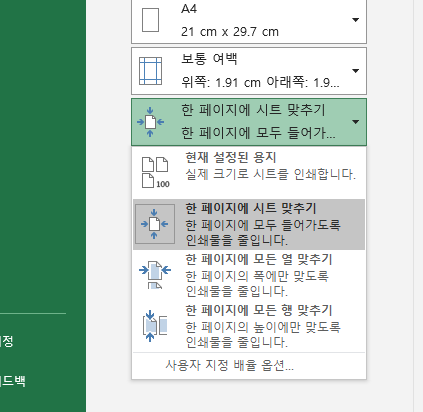
위의 사진처럼 한페이지에 다 출력해야 하는데 2페이지로 나온다 싶으면 인쇄에서 설정해 주시면 됩니다.
한페이지에 시트 맞추기를 활용해 보세요~ ^^
한페이지 시트에 맞추면 모든 내용이 다 들어가지만 가로내용이나 세로내용이 너무 긴 경우에는 글씨가 너무 작게 출력되기 때문에 맞게끔 조정하시는 것이 좋아요.
가로는 한시트에 최대한 맞추고 세로가 긴 경우에는 그냥 여러페이지로 출력하는게 보기 좋더라고요
엑셀에서 페이지 레이아웃 인쇄 영역 설정하기를 해보았습니다.
한페이지 인쇄하기 - 여백설정
인쇄영역설정으로 했는데 표가 너무 빡빡하게 인쇄되어 가독성이 너무 좋지 않다고 하실 때에는 여백 설정을 활용하면 됩니다.
상단 메뉴에서 페이지 레이아웃 → 여백을 클릭합니다.
기본값은 보통이지만, 표가 많은 경우 좁게를 선택하면 한 페이지에 더 많은 내용이 들어가고, 깔끔하게 보이고 싶다면 넓게를 선택할 수 있습니다.
직접 값을 조정하고 싶다면 사용자 지정 여백을 눌러 상·하·좌·우 여백을 원하는 크기로 설정할 수 있습니다.

제목시트 반복인쇄
한페이지에 넣으면 좋겠지만 양이 너무 많아 여러페이지에 표를 인쇄할때 첫 장에는 표의 제목 행(머리글)이 나오지만, 2페이지 이후부터는 머리글이 사라져서 내용을 보기 힘들 때가 있습니다.
이럴 때는 제목 행 반복 기능을 사용하면 됩니다.
상단 메뉴에서 페이지 레이아웃 → 인쇄 제목을 클릭합니다.

반복할 행(R) → 제목 행(예: 1행, 2행 등)을 지정하면 각 페이지 상단에 반복됩니다.
지금은 $3:$3이 지정되어 있어서 3행이 모든 페이지에 반복 인쇄됩니다.
반복할 열(C) → 여러 열이 길게 이어질 때, 선택한 열이 모든 페이지 왼쪽에 반복됩니다.
확인을 누르고 인쇄 미리보기를 보면, 모든 페이지 상단에 동일한 제목 행이 반복됩니다.
자주 사용하는 기능으로 엑셀 사용자라면 꼭 알아둬야 하는 기능이였습니다.